
Si has oído hablar de Claude Cowork y no tienes claro en qué se diferencia del chat de siempre, la respuesta corta es esta: le describes un resultado, como un informe, una hoja de cálculo o una presentación, y Claude planifica el trabajo, lo ejecuta y te devuelve el archivo terminado. Es la parte de Claude pensada para delegar tareas de varios pasos, no para charlar. Desde el 16 de septiembre de 2026 se está integrando en todas las conversaciones en lugar de ser un sitio aparte, y lo contamos en nuestra novedad sobre Cowork en todas las conversaciones de Claude. Aquí vemos lo que esa novedad no cubre: qué es, qué hace, quién lo tiene, cómo empezar y cómo controlarlo.
Qué es Claude Cowork
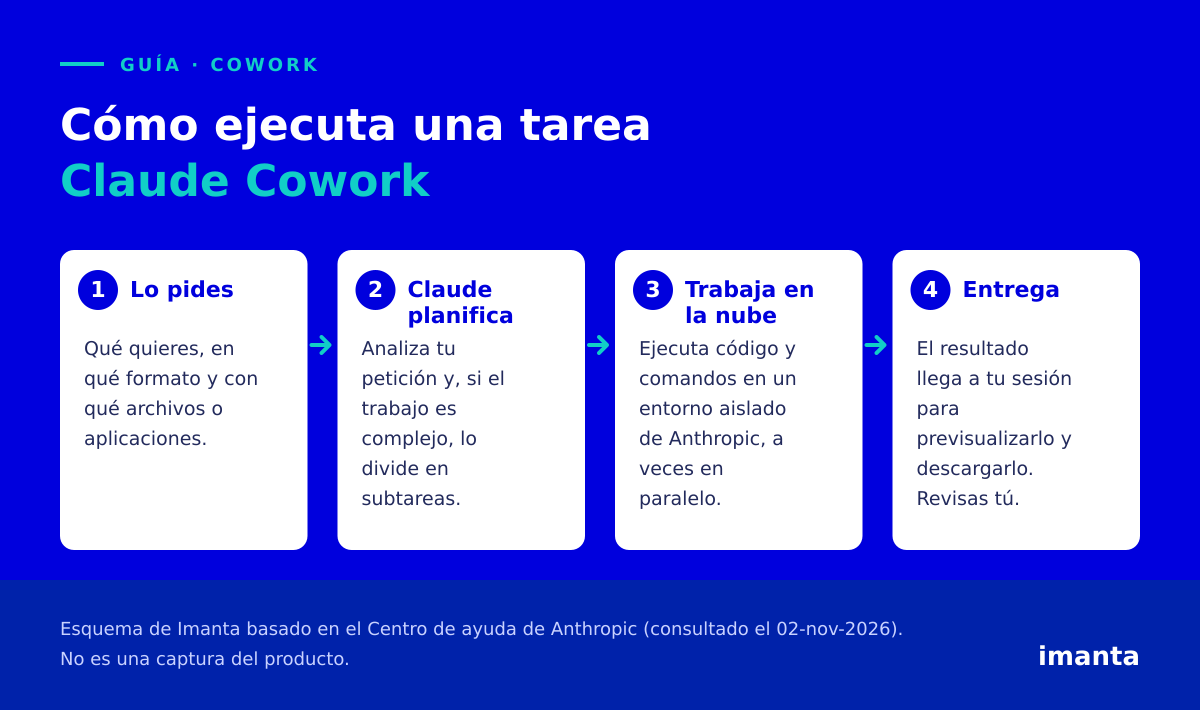
Según el Centro de ayuda de Anthropic (artículo del 30-oct-2026, capturado el 02-nov), Claude Cowork lleva a tareas que no son de programación la misma arquitectura de agente que usa Claude Code, y no hace falta terminal. En lugar de contestar un mensaje tras otro, Claude asume una tarea de varios pasos y la ejecuta en tu nombre. Tú ves el plan y puedes intervenir.
Un dato que conviene tener claro porque ha cambiado: Claude Cowork nació el 12 de enero de 2026 como vista previa en Claude Desktop y se ejecutaba en tu ordenador, dentro de una máquina virtual aislada (notas de versión de Anthropic). Desde el 6 de octubre de 2026, las tareas nuevas de los planes individuales se ejecutan en la nube, en un entorno aislado y temporal de los servidores de Anthropic que se elimina al terminar la sesión. Por eso el trabajo sigue si cierras el portátil y puedes retomarlo desde el móvil. Las guías que hablan solo de ejecución local ya no describen esos planes.
Qué hace Claude Cowork en la práctica
El Centro de ayuda agrupa los usos en cuatro familias: archivos (ordenar una carpeta de descargas, renombrar en lote, convertir recibos en un informe de gastos), investigación (síntesis de fuentes, temas y acciones de transcripciones de reuniones), documentos (hojas de Excel con fórmulas que funcionan, presentaciones a partir de notas) y datos (valores atípicos, gráficos, limpieza). Además usa tus conectores, abre sitios web, coordina subagentes y programa tareas recurrentes.
El mejor ejemplo con cifras que hemos encontrado es el de Austin Lau, responsable de growth marketing en Anthropic, en un artículo del 3 de junio de 2026 que expresa su opinión y su forma de trabajar. Conectó Claude Cowork a Google Search Console para reunir consultas, países y páginas en una hoja y comparar siete días con los siete anteriores. Con una tarea programada semanal, el informe pasó de unos 30 minutos a unos cinco. No es un resultado garantizado, pero marca dónde se nota el cambio: trabajo repetitivo, con varias fuentes y un archivo al final.
Qué no hace, o no todavía
Conviene saberlo antes de prometer nada en casa. Las sesiones de Claude Cowork no se pueden compartir con otras personas, aunque sí los artefactos que crees en ellas. Para usar archivos locales, el navegador integrado o el uso de ordenador, Claude Desktop tiene que estar abierto: la sesión en la nube sigue sin él, pero no llega a tu máquina. En los planes individuales no eliges dónde se ejecuta una tarea; si quieres que corra solo en tu ordenador, usa Claude Code en la aplicación de escritorio.
Tampoco es infalible: Anthropic recuerda que Claude a veces se equivoca y que en tareas con consecuencias reales (dinero, mensajes en tu nombre, archivos importantes) conviene estar cerca. El uso de ordenador, en el que Claude hace clic y escribe en tu pantalla, está en beta y, según la ayuda capturada el 02-nov-2026, no está disponible para Team ni Enterprise.
Quién puede usar Claude Cowork según tu plan
Claude Cowork es solo para planes de pago: el plan Free no lo incluye. Esto es lo que dicen los artículos de ayuda de Anthropic (versiones del 30-oct y 12-nov-2026), por superficie:
| Dónde | Disponibilidad |
|---|---|
| Claude Desktop (macOS, Windows y Linux en beta) | Todos los planes de pago |
| Web y móvil | Planes individuales y Team (en beta en Team); en Enterprise, cuando un propietario lo habilita |
| Panel lateral de Claude en Chrome | Todos los planes de pago; en Enterprise, el propietario debe habilitar Claude en Chrome y Cowork en la nube |
| Chat y Cowork unificados (la nueva experiencia) | Despliegue gradual en los planes individuales; en Team (beta) y Enterprise, donde esté activado |
Un matiz de fechas: nuestra novedad, con datos del 9 de noviembre, decía que la experiencia unificada aún no estaba en Team; la ayuda del 12 de noviembre ya la sitúa en beta en Team donde esté activada. Manda la más reciente, pero mira tu cuenta, porque el despliegue es por fases. Para comparar planes, tienes nuestra guía de planes de Claude.
Cómo empezar con Claude Cowork en diez minutos
Nuestro consejo, apoyado en la guía de Anthropic de junio de 2026, es empezar con una tarea que ya conozcas bien, para ver enseguida si el resultado está bien o mal. Los pasos:
- Actualiza Claude Desktop (claude.com/download). Si ves «Chat» y «Cowork» en el cuadro de mensaje, elige «Cowork»; si no, ya tienes la experiencia unificada y basta con pedirlo en cualquier conversación.
- Dale material: una carpeta creada para esto, algunos archivos o una aplicación conectada. Según Austin Lau, lo que separa un resultado mediocre de uno bueno casi nunca es el prompt, sino el contexto.
- Describe el resultado, el formato y las entradas: «una hoja con una pestaña por región», «una presentación de diez diapositivas», «un resumen de una página».
- Pídele que repita lo que ha entendido y que te haga las preguntas que necesite antes de empezar. Responderlas cuesta medio minuto y evita rehacer el trabajo.
- Revisa el plan, déjalo trabajar y comprueba el resultado con ojo crítico.
Para elegir qué delegar, la guía propone cinco ingredientes: entra más de una cosa, sale un archivo, lo harás más veces, sabes cómo es un buen resultado y el medio es trabajo aburrido de extraer, reunir y reformatear. No hacen falta los cinco, pero cuantos más se cumplan, mejor candidata es la tarea.
Cómo se controla Claude Cowork: permisos y seguridad
Anthropic resume el riesgo en dos preguntas: qué puede leer Claude y qué se le permite hacer. El aislamiento de la sesión protege tu ordenador del código que Claude ejecuta, pero no limita lo que lee o hace con el acceso que le des. El riesgo aparece cuando lee un correo, una web o un documento con instrucciones maliciosas escondidas (inyección de indicaciones) y además puede actuar.
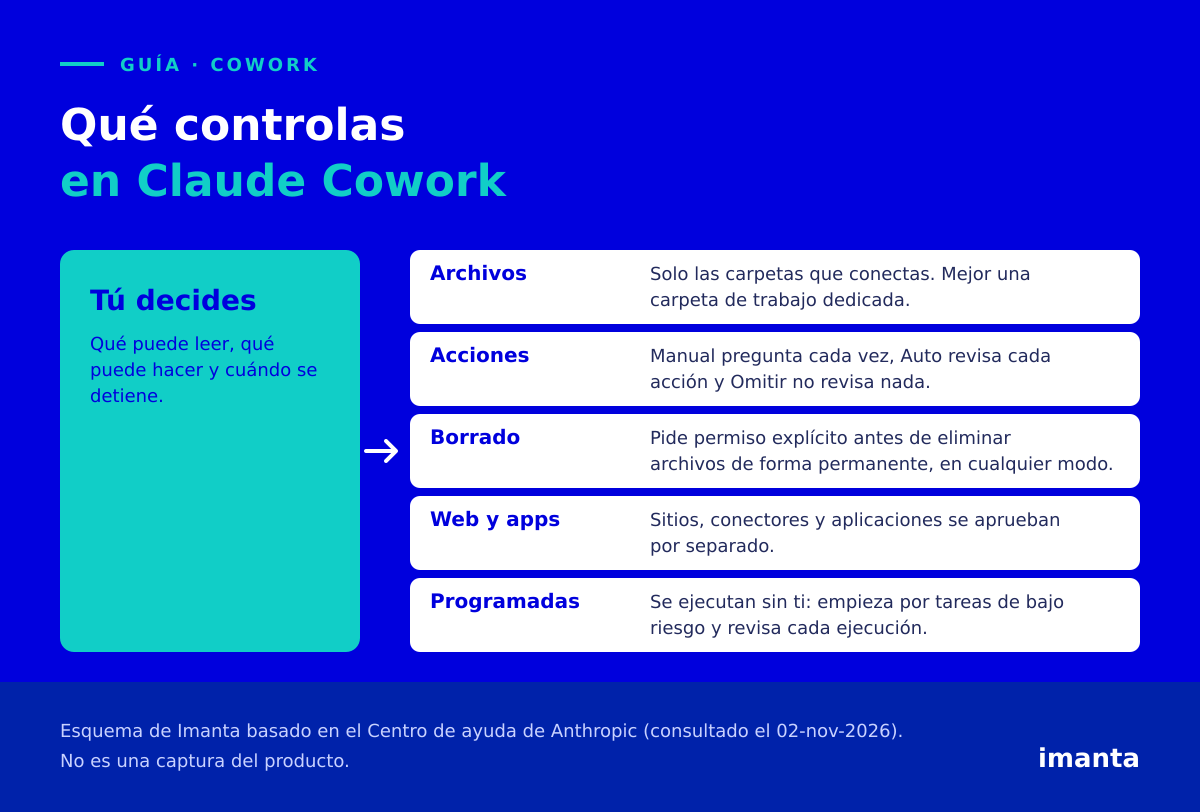
La palanca principal es el modo de permisos. Según el artículo del 30-oct-2026, hay tres:
| Modo | Qué hace | Cuándo usarlo |
|---|---|---|
| Manual (aprobar manualmente) | Claude se detiene y te pide permiso para cada acción; tú eliges Permitir o Denegar | Archivos, cuentas o sitios sensibles; una herramienta nueva; acciones difíciles de deshacer |
| Auto (aprobar automáticamente) | Claude sigue sin preguntar, pero revisa cada acción antes de ejecutarla y bloquea lo que considera inseguro | Trabajo de bajo riesgo en el que quieres menos interrupciones |
| Omitir (omitir todas las aprobaciones) | Claude no pregunta y nada verifica sus acciones | Solo si confías por completo en cada archivo, conector y aplicación de la tarea |
Aquí hay una diferencia de fuentes que merece mención. En el anuncio del 16-sep-2026, Anthropic decía que por defecto Claude pregunta antes de actuar. En la ayuda del 12-nov-2026, el valor por defecto es Auto en los planes individuales y en Team, y Manual en Enterprise. Manda lo más reciente, pero si trabajas con datos delicados, cambia tú el modo y no te fíes del valor por defecto. Una trampa habitual es dejar Auto activado por comodidad: Anthropic avisa de que ninguna defensa es perfecta y de que ningún modo sustituye tu criterio. En cualquier modo, Claude pide permiso explícito antes de eliminar archivos de forma permanente.
Tres cosas más que puedes hacer hoy. Crea una carpeta de trabajo dedicada en vez de abrir carpetas con documentos financieros o credenciales, y mantén copias de lo importante. En la web, Claude puede usar un navegador integrado en Claude Desktop, que no toca tus pestañas ni tus contraseñas, o tu Chrome con la extensión Claude en Chrome y tus sesiones iniciadas; Anthropic recomienda no usar ninguno para cuentas financieras o información médica. Y con las tareas programadas, empieza por resúmenes de bajo riesgo y revisa cada ejecución en «Programadas», porque corren aunque no estés mirando.
Claude Cowork en una empresa: administración y cumplimiento
Para equipos, la ayuda de Anthropic para Team y Enterprise (12-nov-2026) describe los controles. Claude Cowork viene activado por defecto y un propietario puede desactivarlo para toda la organización; en organizaciones con HIPAA, viene desactivado. Las sesiones en la nube tienen su propio interruptor: activado por defecto en Team y desactivado en Enterprise, donde el propietario lo activa y concede la capacidad a un grupo con roles personalizados. También se pueden desactivar el navegador integrado y la búsqueda web, decidir si los miembros pueden usar el modo Auto y exigir aprobación por tarea para las herramientas de conector con capacidad de escritura (el «Siempre permitir» está desactivado por defecto).
Sobre la visibilidad, Anthropic indica que las sesiones de Cowork en escritorio, web y móvil se capturan en la API de cumplimiento para Enterprise (anuncio del 11-ago-2026, con cobertura de Cowork en disponibilidad general según su actualización del 26-ago). Team y Enterprise pueden enviar eventos de Cowork a su herramienta de seguridad mediante OpenTelemetry. Ojo: en las sesiones locales el historial se guarda en el ordenador del usuario y los administradores no pueden borrarlo de forma centralizada. Para medir la adopción, mira los informes inteligentes de Claude.
Cuánto cuesta y qué consume
Las fuentes que hemos revisado no dan un precio aparte para Cowork: está incluido en los planes de pago, y lo que cambia es el uso que consume. Anthropic lo explica así: las tareas de varios pasos, con código, archivos, aplicaciones conectadas o navegador, gastan más que una pregunta rápida, porque cada paso consume tokens. Sus recomendaciones para no toparte con el límite son agrupar el trabajo relacionado en una sola tarea, abrir una conversación nueva para temas distintos, avisar a Claude cuando solo quieres una respuesta rápida y revisar el consumo en Configuración > Uso. Tienes más detalle en nuestro artículo sobre los límites de uso de Claude.
Claude Cowork, chat o Claude Code: cuál elegir
Nuestro criterio, que sigue la lógica de Anthropic: si lo que necesitas es una respuesta, una idea o una opinión, chat. Si necesitas un archivo que alguien va a abrir, un trabajo que toca varios documentos o aplicaciones, o algo que vas a repetir, Claude Cowork. Si tu trabajo es software, Claude Code. Con la experiencia unificada Claude elige la herramienta, pero el criterio sigue sirviendo para saber qué pedir y cuánto vigilar.
En Imanta empezaríamos por una única tarea semanal y aburrida, en modo manual y con una carpeta dedicada. Cuando salga bien tres semanas seguidas, la programaríamos, y solo entonces probaríamos Auto. Si quieres montarlo en tu equipo, mira cómo ayudamos desde nuestra página de Claude.
Preguntas frecuentes
¿Qué es Claude Cowork?
Es la parte de Claude que asume tareas de varios pasos y las ejecuta por ti: describes el resultado y Claude planifica, trabaja y entrega archivos terminados como documentos, hojas de cálculo o presentaciones. Usa la misma arquitectura de agente que Claude Code, sin terminal.
¿Claude Cowork es gratis?
No hay una versión gratuita: según el Centro de ayuda de Anthropic (consultado el 02-nov-2026), Cowork está disponible solo en planes de pago. No hemos encontrado un precio aparte; consume el uso de tu plan.
¿Puede Claude Cowork borrar mis archivos?
Solo en las carpetas que le has dado, y Anthropic indica que pide tu permiso explícito antes de eliminar archivos de forma permanente, en cualquier modo. Aun así, usa una carpeta de trabajo dedicada y mantén copias de lo importante.
¿Claude Cowork sigue trabajando si cierro el portátil?
Sí en las sesiones en la nube: continúan en segundo plano y puedes abrirlas desde otro dispositivo. Si la tarea necesita tus archivos locales, el navegador integrado o el uso de ordenador, Claude Desktop tiene que seguir abierto.
Fuentes
- Comienza con Claude Cowork, Centro de ayuda de Anthropic (30-oct-2026, capturado el 02-nov-2026).
- Usa Claude Cowork de forma segura, Centro de ayuda (30-oct-2026).
- Usa Claude Cowork en planes Team y Enterprise, Centro de ayuda (12-nov-2026, capturado el 16-nov-2026).
- Claude Cowork y chat son un único Claude, Centro de ayuda (12-nov-2026, capturado el 16-nov-2026).
- Usa el navegador integrado en Claude Cowork, Centro de ayuda (12-nov-2026, capturado el 16-nov-2026).
- Notas de versión de Claude, Anthropic (consultadas el 16-nov-2026).
- Claude Cowork and chat are now one Claude, Anthropic, 16-sep-2026.
- Best practices for getting started with Claude Cowork, Austin Lau (Anthropic), 03-jun-2026.
- Compliance API: Cowork and Claude Code, Anthropic, 11-ago-2026.
Contenido elaborado por Imanta con ayuda de IA, revisado y firmado por Guillermo Vilarroig. Fuentes enlazadas arriba. Datos consultados en las fechas indicadas. Última revisión: 23.11.2026.